Curso bonificado de AutoCAD Plant 3D avanzado
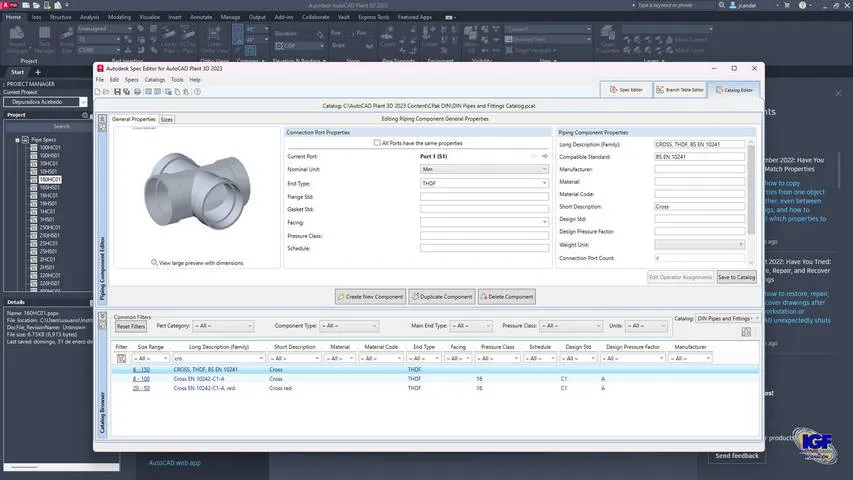
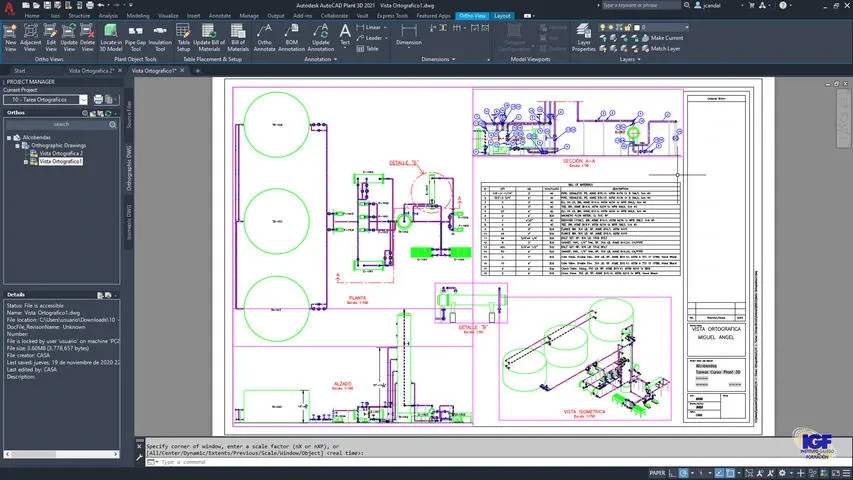
Con el curso bonificado de AutoCAD Plant 3D avanzado aprendes a configurar y personalizar los proyectos, dibujo P&ID, Ortho, isométricos, catálogos, capas, interfaz, plantillas, proyectos de colaboración, proyectos Vault, etc. en AutoCAD Plant 3D..
Personalizar la interfaz
- Espacios de trabajo
- Cinta de opciones
- Administrador de Proyecto
- Paleta de propiedades
- Administrador de datos
- Visor de especificaciones
- Paletas de herramientas
- Propiedades rápidas
- Menús contextuales
- Grips (agarres)
- Información sobre herramientas
- Información sobre herramientas de dibujo
- Menú de aplicaciones
- Historial de trabajo
- Asignar etiqueta
- Espacio de dibujo
Modelo 3D
Tuberías
- Especificaciones de tuberías
- Números de tubería
- Enrutamiento de tuberías
- Tuberías de longitud fija
- Componentes de tubería
- Conexiones de tubería
- Componentes e instrumentación personalizados
- Centro de gravedad
- Objetos y propiedades de tuberías.
Soportes de tubería
- Soporte de tubería personalizados
Equipos
- Equipos personalizados
Estructuras
- Pantalla estructural
- Zapatas y placas
- Rejillas estructurales
Visualización
- Configuración
- Rendimiento
Capas
Administrador de propiedades de capa
- Administración de la configuración de capa mediante estados de capa
- Notificaciones de nuevas capas
- Sustitución de propiedades de capa en una ventana gráfica de diseño
- Propiedades del objeto
Trabajar con capas
- Lista de capas en el Administrador de propiedades de capas
- Bloquear o desbloquear una capa
- Visibilidad de las capas
- Cambiar la capa de objetos seleccionados
- Hacer coincidir la configuración de capa entre los objetos seleccionados
- Purgar todas las capas no utilizadas
- Hacer una copia de un objeto en una capa diferente
- Trabajar con la combinación de capas
- Controlar la notificación automática de nuevas capas
Diseño
- Acerca de los diseños
- Asistente de diseño
Trabajar con diseños
- Layout Viewports
- Espacio del modelo y espacio de papel
- Model Space Viewports
- Alineación de vistas en un diseño
- Configuraciones de página con nombre
- Plantillas de diseño
- Trabajar con pestañas de diseño
- Crear una nueva ventana gráfica de diseño
- Girar una vista dentro de una ventana gráfica
Plantillas
- Cambiar la configuración de la plantilla
- Iniciar un nuevo dibujo
- Crear una plantilla de dibujo
Conjuntos de hojas
- Preparar la creación de un conjunto de hojas
- Crear un conjunto de hojas
- Crear una nueva hoja
- Quitar una hoja de un conjunto de hojas
- Vistas de hoja
- Publicación, transmisión y archivado de conjuntos de hojas
- Configuraciones de página y la plantilla de creación de hojas
Configuración isométrica
- Archivo IsoConfig.xml
- Salida
- Archivos
- FileNameFormat
- DrawingNameFormat
- Vista
- Geometría
- Unidades
- Inclinación
- Partir
- Datos
- Tabla
- Esquemas de tablas
- Registro
- Bloque de título
- Temas
- Filtros
Proyectos
Configurar un proyecto
- Crear un nuevo proyecto
- Propiedades
- Configurar un formato de etiqueta
- Anotaciones
- Símbolos a las definiciones de clase de componente
- Cambiar la visualización de las líneas y los componentes de P&ID
- Configurar un formato de nombre de archivo
Organizar dibujos de proyectos
- Trabajar con dibujos de proyecto
- Trabajar con carpetas de proyecto
- Establecer las propiedades del plano
- Crear y utilizar ensamblados
- Dibujos a los que se hace referencia (Xrefs)
Entorno de proyecto
- Abrir un proyecto
- Dibujos de proyecto
- Historial de trabajo de un dibujo
- Configurar un paquete de transmisión
Configurar dibujos P&ID
Modificar componentes de P&ID
- Propiedades
- Crear una definición de clase (solo P&ID)
- Sustituir un componente por otro en un plano
- Editar la geometría de un componente de P&ID y conservar sus datos
- Anotaciones
- Convertir un objeto de AutoCAD
Diseñar un dibujo de P&ID
- Agregar un componente o una línea a un dibujo de P&ID
- Agregar boquillas a un dibujo
- Válvulas de control en un dibujo de P&ID
- Conectar un conector fuera de página a un segmento de línea
- Etiquetas
- Anotaciones
- Validar los planos de proyectos de P&ID
P&ID basado en especificaciones
- Habilitar el P&ID controlado por especificación
- Redactar y editar mediante P&ID controlados por especificaciones
- Actualizar las especificaciones en P&ID
- Configurar la asignación de propiedades y las actualizaciones de especificaciones
- Crear informes sobre P&ID basados en especificaciones
Configurar dibujos Ortho
- Crear una vista ortográfica
- OrthoCubes
- Vistas ortográficas
- Anotaciones en dibujos ortográficos
- Cotas a un dibujo ortográfico
- Transmitir dibujos
Trabajar con modelos 3D
- Crear equipos
- Seleccione una especificación de tubería
- Establecer números de línea
- Boquillas
- Tuberías de ruta
- Añadir válvulas
- Tuberías de bloqueo
Dibujos Isométricos
- Crear un estilo ISO
- Crear o cambiar un estilo isométrico
- Configurar el área de dibujo de bloques de título
- Configurar un diseño de tabla
- Configurar anotaciones para un estilo ISO
- Configurar dimensiones
- Establecer indicadores para tuberías inclinadas y desviadas
- Configurar temas de bloques de títulos isométricos
- Especificaciones y catálogos
Administrador de proyectos
Administrador del proyecto
- Nuevos proyectos
- Buscar en el Administrador de proyectos
- Hacer una copia de seguridad del proyecto
Organización de dibujos de proyectos
- Estado del historial de trabajo de dibujo
- Inserción de bloques de título y campos en dibujos
- Trabajar con dibujos de proyecto
- Trabajar con carpetas de proyecto
- Trabajar con el historial de trabajo de un dibujo
- Agregar un campo de estado de dibujo a un plano
- Utilizar un bloque de título que contenga información de campo
- Actualizar los campos almacenados en un bloque de título
- Crear un archivo de dibujo y agregar propiedades de dibujo
Compartir dibujos
- Copia y el cambio de nombre de dibujos
- Bloques y ensamblajes
- Compartir dibujos
- Dibujos a los que se hace referencia (Xrefs)
- Administración remota de archivos
- Crear y utilizar ensamblados
- Establecer la configuración de salida DWF o DWFx
- Transmitir dibujos
- Exportar un dibujo de P&ID a AutoCAD
Propiedades y carpetas del proyecto
- Propiedades del proyecto
- Propiedades de dibujo
- Configuración de formatos de nombre de archivo
- Rutas de archivo
Migración de proyectos y dibujos
- ¿Cómo puedo resolver un error de migración?
Mantenimiento de proyectos
- Trabajar con el mantenimiento del proyecto: sincronización, auditoría y compresión
- Administración remota de archivos
Configuración del proyecto
- Definiciones de clase para objetos de planta
- Propiedades
- Adquisición de propiedades
- ¿Puede un grupo de líneas de señal adquirir propiedades de grupos de tuberías?
- Propiedades calculadas
- Asignación de propiedades externas
- Crear una definición de clase (solo P&ID)
- Configurar una lista de selección
- Configurar una lista de símbolos (solo P&ID)
Configuración de planos isométricos
- Configuración de un bloque de título de dibujo isométrico
- Modificar un estilo isométrico
- Crear un nuevo estilo isométrico a partir de un estilo existente
- Crear un nuevo estilo Iso mediante Opciones visuales
- Configurar anotaciones para un estilo isométrico
- Definir la configuración de cotas para dibujos isométricos
- Agregar o modificar anclajes
- Agregar exclusiones de dimensión
- Establecer indicadores para tuberías inclinadas y desviadas
- Configurar el tema de bloque de título predeterminado
- Configurar un tema de anulación
- Configurar una tabla de designación de línea isométrica
- Configurar el área de dibujo de bloques de título
- Configurar un diseño de tabla (para listas de listas de materiales, piezas cortadas, soldadura y bobinas)
- Configurar la lista de materiales del bloque de título ISO
Configuración de dibujos Ortho
- Personalizar el archivo de plantilla ortográfica (Plant 3D)
- Configurar las opciones de visualización de Ortho
- Especificar capas para componentes ortos
- Modificar una anotación de coordenadas ortográficas
Proyectos de colaboración
- Trabajar en un proyecto de colaboración
- Crear un proyecto de colaboración
- Abrir un proyecto de colaboración
- Retirar un dibujo de colaboración
- Sincronizar los cambios en un proyecto de colaboración
- Crear una copia de seguridad de un proyecto de colaboración
- Comparar proyectos
- Proyectos Vault
El curso se imparte en la modalidad de teleformación/online; por supuesto, también puedes realizarlo de manera presencial o en aula virtual.
El curso tiene una duración de 100 horas.
¿Qué es un curso bonificado?
Es una formación que puede ser financiada total (100%) o parcialmente mediante los créditos de formación que tiene tu empresa, lo que permite que no suponga un coste adicional para ella.
Requisitos para bonificar el curso:
- La empresa debe estar al corriente de pagos con la Seguridad Social y Hacienda.
- El curso debe estar relacionado con la actividad profesional del trabajador.
- Debe comunicarse a FUNDAE con antelación (mínimo 2 días antes del inicio).
- La empresa debe gestionar la bonificación o delegarla en nuestro centro.
- Los cursos tienen que comenzar y terminar en el mismo año.
¿Cómo es el proceso?
- Gestión documental: Te enviamos la documentación necesaria (contrato de encomienda, bonificar 100%, etc.).
- Comunicación a FUNDAE: Realizamos la gestión previa si nos delegas la bonificación.
- Envío de la factura: Junto con la notificación de inicio del curso.
- Inscripción de los alumnos: Introducir los datos de los trabajadores y de la empresa.
- Envío datos de acceso: Una vez confirmado el pago se envían las instrucciones de acceso al curso al trabajador.
- Realización del curso: El alumno debe completar el curso y cumplir con los requisitos de asistencia y evaluación.
- Aplicación de la bonificación: Una vez finalizado el curso (mínimo 75% del curso), la empresa puede aplicar la bonificación en los seguros sociales.
¿Qué ofrecemos?
- Asesoramiento completo durante todo el proceso.
- Gestión gratuita de la bonificación si lo deseas.
- Cursos 100% online, flexibles y adaptados a tu sector.
Más por menos, al inscribirte en el curso, te obsequiamos una cuenta de Microsoft Office 365 con acceso completo a herramientas esenciales para tu formación y productividad:
- ☁️ OneDrive con 1 TB de almacenamiento en la nube
- 💬 Microsoft Teams para comunicación y trabajo colaborativo
- 📝 Word Online para crear y editar documentos
- 📊 Excel Online para hojas de cálculo y análisis de datos
- 📽️ PowerPoint Online para presentaciones impactantes
- 📧 Outlook Web Access para gestionar tu correo electrónico
- 🔧 ¡Y mucho más!
Por consiguiente, vistos los objetivos y los contenidos del curso, las salidas profesionales que más se ajustan son:
- Ingeniería de Proyectos.
- Búsqueda e Innovación.
- Diseño Industrial.
- Cálculo y Diseño de máquinas.
- Diseño de estructuras.
- Simulación de mecanismos.
- Oficina Técnica.
El curso incluye una licencia educativa del software Autodesk necesario para realizar el curso.
A continuación unos enlaces oficiales de FUNDAE para obtener más información sobre los cursos bonificados.
Productos alternativos
Estos productos podrían interesarle