
Las tablas dinámicas Excel son una de las herramientas más potentes para analizar grandes cantidades de información sin necesidad de utilizar fórmulas complejas. Gracias a ellas, es posible resumir datos, detectar tendencias, comparar resultados y generar informes profesionales en apenas unos minutos.
Para administrativos, personal de gestión y profesionales que trabajan diariamente con datos, dominar esta funcionalidad supone un importante incremento de la productividad. Además, es una competencia muy valorada en numerosos puestos administrativos, financieros, comerciales y de gestión empresarial.
En este tutorial práctico aprenderás qué son las tablas dinámicas, cómo crearlas paso a paso y cómo utilizarlas para generar informes más eficientes con Microsoft Excel.
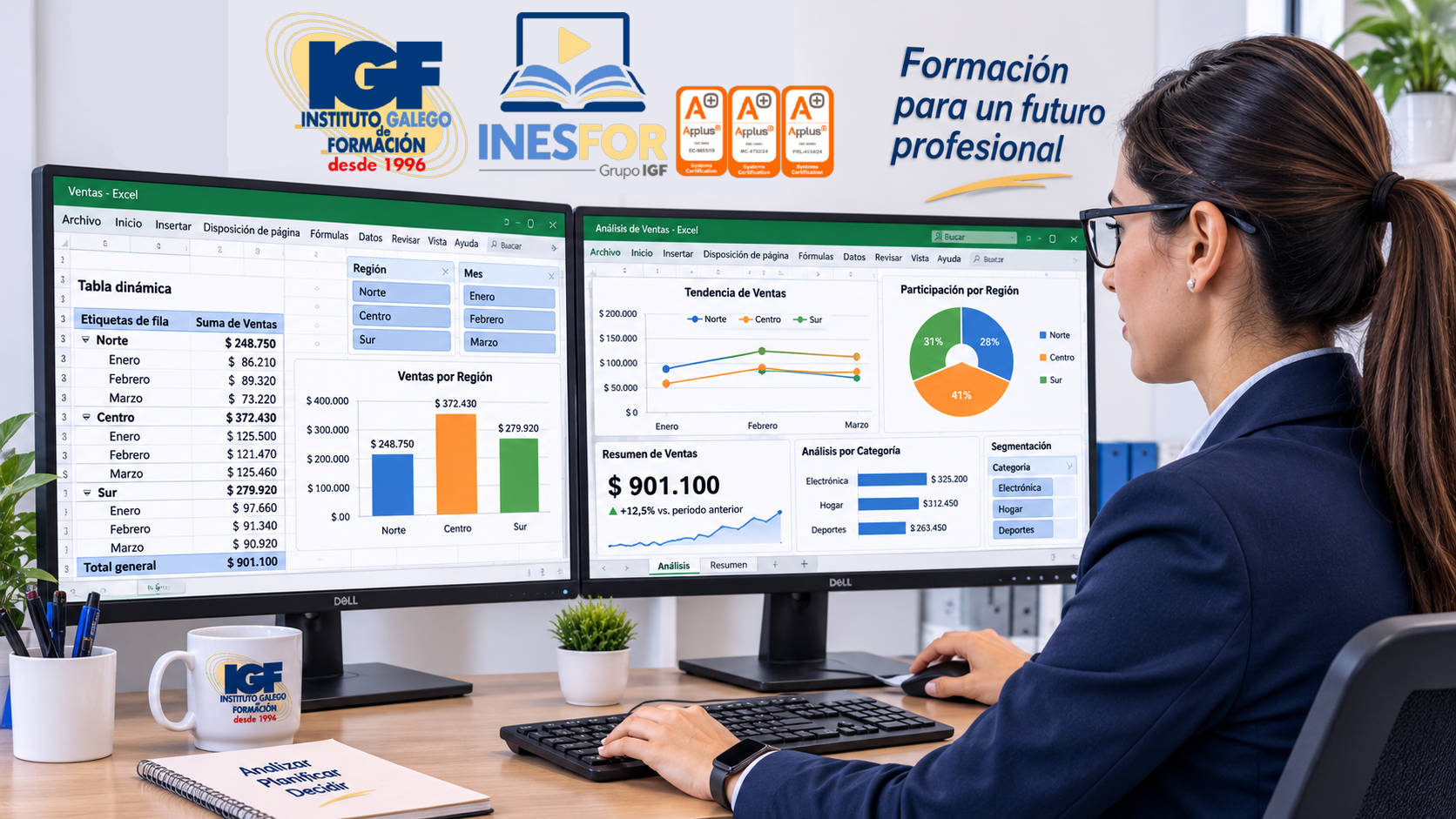
Contexto profesional
En la mayoría de empresas, los departamentos administrativos gestionan grandes volúmenes de información relacionados con:
- Ventas.
- Facturación.
- Compras.
- Recursos Humanos.
- Control de costes.
- Gestión documental.
- Seguimiento de proyectos.
Cuando los datos crecen, analizarlos manualmente resulta lento y aumenta el riesgo de errores.
Las tablas dinámicas permiten convertir listados extensos en informes claros y visuales, facilitando la toma de decisiones y reduciendo significativamente el tiempo dedicado al tratamiento de la información.
Por este motivo, el dominio de Excel continúa siendo una de las competencias digitales más demandadas en perfiles administrativos y de gestión.
¿Qué son las tablas dinámicas en Excel?
Una tabla dinámica es una herramienta de Microsoft Excel que permite:
- Resumir grandes volúmenes de datos.
- Agrupar información.
- Filtrar resultados.
- Comparar categorías.
- Calcular totales automáticamente.
- Crear informes dinámicos.
La principal ventaja es que se pueden reorganizar los datos sin modificar la base original.
Por ejemplo, a partir de una base de datos de ventas, podemos obtener:
- Ventas por comercial.
- Ventas por provincia.
- Facturación mensual.
- Productos más vendidos.
- Clientes con mayor volumen de compra.
Todo ello en cuestión de segundos.
Requisitos para crear una tabla dinámica
Antes de comenzar, es importante que los datos estén correctamente preparados.
La estructura de la base de datos
Cada columna debe representar un único campo:
| Fecha | Cliente | Provincia | Comercial | Producto | Importe |
|---|
Buenas prácticas
Evita filas vacías
Las interrupciones dentro de la tabla pueden provocar errores durante el análisis.
Utiliza encabezados claros
Los nombres de las columnas deben ser descriptivos:✅ Fecha✅ Cliente✅ Importe❌ Datos1❌ Columna A
Mantén la coherencia
Si una columna contiene fechas, todos los registros deben ser fechas.
Si contiene importes, todos los registros deben ser valores numéricos.
Cómo crear una tabla dinámica paso a paso
Paso 1: Seleccionar los datos
Haz clic en cualquier celda dentro de tu tabla de datos.
Si deseas asegurarte de seleccionar toda la información:
- Presiona Ctrl + A.
- O selecciona manualmente el rango completo.
Paso 2: Insertar la tabla dinámica
Dirígete a:Insertar → Tabla dinámica
Excel detectará automáticamente el rango de datos.
Pulsa Aceptar.
Paso 3: Elegir la ubicación
Puedes crear el informe en:
Nueva hoja
Opción recomendada para mantener una mejor organización.
Hoja existente
Útil cuando se trabaja dentro de informes ya diseñados.
Paso 4: Configurar los campos
Aparecerá el panel de campos.
Verás dos áreas principales:
Campos disponibles
- Fecha
- Comercial
- Producto
- Cliente
- Provincia
- Importe
Áreas de análisis
- Filtros
- Columnas
- Filas
- Valores
Simplemente arrastra cada campo según el análisis que necesites.
Primer ejemplo práctico
Ventas por comercial
Arrastra:
- Comercial → Filas
- Importe → Valores
Resultado:
| Comercial | Suma de Ventas |
|---|---|
| Ana | 24.500 € |
| Pedro | 19.800 € |
| Laura | 31.200 € |
En pocos segundos tendrás un resumen completo de ventas por empleado.
Cómo analizar información por meses
Uno de los usos más habituales es el análisis temporal.
Crear un informe mensual
Configura:
- Fecha → Filas
- Importe → Valores
Haz clic derecho sobre las fechas.
Selecciona:
Agrupar → Meses
Obtendrás un resumen mensual automático.
Ventajas
- Identificar estacionalidades.
- Comparar resultados.
- Detectar caídas o picos de actividad.
Uso de filtros para informes más profesionales
Los filtros permiten centrar el análisis solo en la información necesaria.
Ejemplo
Añade:
- Provincia → Filtros
Ahora podrás visualizar únicamente los datos correspondientes a:
- Madrid
- Valencia
- Sevilla
- A Coruña
o cualquier otra ubicación registrada en tu base de datos.
Esto facilita enormemente la elaboración de informes personalizados.
Segmentación de datos: una herramienta imprescindible
Las segmentaciones ofrecen una forma visual de filtrar tablas dinámicas.
Cómo insertarlas
Selecciona la tabla dinámica.
Accede a:Insertar segmentación de datos
Elige campos como:
- Comercial
- Provincia
- Producto
Obtendrás botones interactivos que permiten filtrar la información con un solo clic.
Creación de gráficos dinámicos
Los responsables de gestión necesitan presentar resultados de forma clara.
Insertar gráfico dinámico
Selecciona la tabla dinámica.
Ve a:Insertar → Gráfico dinámico
Tipos recomendados:
Columnas
Perfecto para comparar categorías.
Barras
Ideal para rankings.
Líneas
Muy útil para analizar evolución temporal.
Circular
Adecuado para distribuciones simples.
Caso práctico real en administración
Imaginemos una empresa con 10.000 facturas registradas.
El responsable administrativo quiere conocer:
- Facturación por mes.
- Facturación por cliente.
- Clientes principales.
- Provincias más rentables.
Sin tablas dinámicas:
- Horas de trabajo.
- Riesgo elevado de errores.
Con tablas dinámicas:
- Informe generado en minutos.
- Resultados actualizables.
- Mayor capacidad de análisis.
Este es uno de los motivos por los que Excel sigue siendo una herramienta fundamental en entornos administrativos.
Errores frecuentes al usar tablas dinámicas
No convertir previamente los datos en tabla
La mejor práctica consiste en usar:
Insertar → Tabla
Antes de crear la tabla dinámica.
Esto facilita futuras actualizaciones.
Utilizar encabezados incorrectos
Los nombres ambiguos generan confusión durante el análisis.
Mezclar datos numéricos y texto
Puede provocar errores en los cálculos automáticos.
No actualizar la tabla dinámica
Si añades nuevos registros debes actualizarla.
Ruta:
Analizar tabla dinámica → Actualizar
Trucos para aumentar la productividad
Utiliza tablas de Excel
Excel ampliará automáticamente el rango de datos.
Duplica tablas dinámicas
Puedes obtener distintos informes partiendo de la misma fuente.
Emplea segmentaciones y cronologías
Mejoran considerablemente la navegación de los informes.
Diseña cuadros de mando sencillos
Combinando:
- Tablas dinámicas.
- Gráficos dinámicos.
- Segmentaciones.
Puedes crear dashboards muy útiles para dirección o gerencia.
Aplicaciones reales en empresas
Las tablas dinámicas son utilizadas habitualmente para:
Administración
- Control de facturación.
- Seguimiento de proveedores.
- Gestión documental.
Recursos Humanos
- Análisis de plantilla.
- Control de formación.
- Seguimiento de ausencias.
Comercial
- Seguimiento de ventas.
- Rendimiento por vendedor.
- Rentabilidad por cliente.
Finanzas
- Control presupuestario.
- Análisis de gastos.
- Seguimiento de ingresos.
Si quieres aprender a utilizar Excel de forma profesional, crear informes avanzados y mejorar tus competencias digitales, te invitamos a descubrir el Curso de Excel de INESFOR. Una formación práctica orientada a la productividad, la gestión eficiente de datos y la mejora de la empleabilidad. Ver cursos de Microsoft Excel
Competencias adquiridas
Aprender a utilizar tablas dinámicas permite desarrollar competencias muy valoradas en el mercado laboral:
- Análisis de datos.
- Gestión de información empresarial.
- Elaboración de informes.
- Toma de decisiones basada en datos.
- Productividad digital.
- Competencia avanzada en Microsoft Excel.
Estas habilidades aumentan el valor profesional de administrativos, auxiliares, técnicos de gestión y personal de oficina.
Beneficios laborales
Dominar las tablas dinámicas Excel aporta ventajas concretas:
- Mejora la eficiencia en el trabajo diario.
- Reduce errores de tratamiento de datos.
- Facilita la elaboración de informes profesionales.
- Incrementa las posibilidades de promoción interna.
- Refuerza el perfil digital del trabajador.
- Mejora la empleabilidad en sectores administrativos y de gestión.
En muchos procesos de selección, el conocimiento práctico de Excel continúa siendo un requisito habitual para puestos administrativos y de apoyo a la gestión.
Preguntas frecuentes (FAQ)
¿Las tablas dinámicas sirven para cualquier sector?
Sí. Son útiles en administración, finanzas, recursos humanos, logística, comercial y prácticamente cualquier área que gestione datos.
¿Necesito fórmulas avanzadas para utilizarlas?
No. Una de sus principales ventajas es que permiten realizar análisis complejos mediante arrastrar y soltar campos.
¿Puedo combinar tablas dinámicas y gráficos?
Sí. Los gráficos dinámicos permiten visualizar la información de forma más clara y profesional.
¿Las tablas dinámicas se actualizan automáticamente?
No siempre. Normalmente es necesario pulsar la opción Actualizar cuando cambian los datos de origen.
¿Qué versión de Excel necesito?
Las tablas dinámicas están disponibles en las versiones modernas de Microsoft Excel, tanto de Microsoft 365 como de versiones de escritorio recientes.
¿Son importantes para encontrar trabajo?
Sí. Excel es una de las competencias digitales más solicitadas en perfiles administrativos, de gestión y oficina.
Conclusión
Las tablas dinámicas Excel son una herramienta imprescindible para cualquier profesional que necesite analizar información de forma rápida y eficiente. Permiten transformar grandes cantidades de datos en informes claros, personalizables y orientados a la toma de decisiones.
Para administrativos y personal de gestión, dominar esta funcionalidad supone ganar productividad, mejorar la calidad de los informes y reforzar un perfil profesional cada vez más demandado por las empresas.
Si quieres aprender a utilizar Excel de forma profesional, crear informes avanzados y mejorar tus competencias digitales, te invitamos a descubrir el Curso de Excel de INESFOR. Una formación práctica orientada a la productividad, la gestión eficiente de datos y la mejora de la empleabilidad. Ver cursos de Microsoft Excel